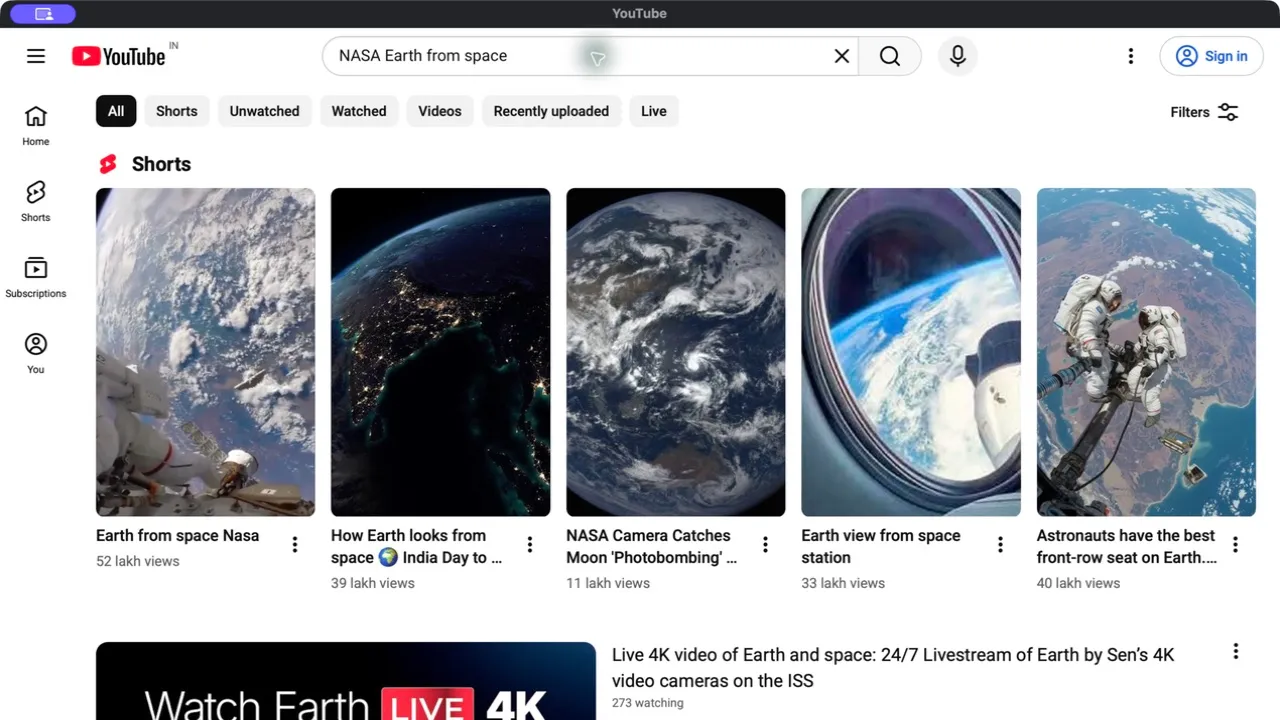
Mac에 맞는 설치 파일을 선택하세요.
설치 파일은 MacBook Air, MacBook Pro, iMac, Mac mini 등의 모델명이 아니라 프로세서에 따라 결정됩니다. Apple 메뉴에서 이 Mac에 관하여를 선택하고 칩 또는 프로세서 이름을 확인하세요.
| 사용 중인 Mac | 선택할 버전 | 최소 macOS |
|---|---|---|
| Apple M 시리즈 칩 | Apple Silicon · ARM64 | macOS 11 |
| Intel 프로세서 | Intel · x64 | macOS 10.13 |
둘 다 DMG 설치 파일입니다. 영상 스트리밍에는 인터넷 연결이 필요하며, 설치 파일에는 YouTube 영상이나 오프라인 재생 기능이 포함되지 않습니다.
MacBook에 YouTube Desktop 설치하기.
- 프로세서를 확인하세요. 위 표를 참고해 Apple Silicon 또는 Intel을 선택하세요.
- YT Desktop 다운로드 페이지를 여세요. 페이지 안내를 따라 알맞은 macOS 설치 파일을 선택하세요.
- 다운로드한 DMG를 여세요. YT Desktop을 응용 프로그램 폴더로 옮긴 뒤 디스크 이미지를 추출하세요.
- 응용 프로그램에서 실행하세요. 빠르게 실행하려면 Dock에 앱을 유지하세요. 로그인하지 않고 둘러보거나 YouTube 자체 로그인 화면에서 계정에 접속할 수 있습니다.
macOS에서 앱 실행을 차단한다면: 이 사이트에서 다운로드했는지, 프로세서 버전이 맞는지 확인하세요. 표시된 macOS 안내를 따르고 Mac의 보안 설정을 비활성화하지 마세요. 계속 실행되지 않으면 메시지와 macOS 버전을 알려 주세요.
탭을 늘리지 않고 영상을 곁에.
Dock에서 바로 찾을 수 있는 창
YT Desktop은 익숙한 YouTube 웹사이트를 별도의 앱 창에서 엽니다. 브라우저 탭은 업무용으로 유지하고 YouTube에는 전용 공간을 줄 수 있습니다.
화면 속 화면과 창 제어
영상을 재생하면서 View → Picture-in-Picture를 사용해 보세요. View → Always on Top은 기본 창을 다른 창 위에 유지합니다. 영상 제어 기능의 이용 가능 여부는 플레이어와 macOS 웹뷰에 따라 다를 수 있습니다.
유용한 Mac 단축키
검색은 ⌘ + K, Always on Top은 ⌘ + Shift + T를 사용하세요. 키보드 단축키 가이드에서 앱 메뉴 제어와 YouTube 플레이어 단축키를 구분해 안내합니다.
다운로드하기 전에.
Mac용 공식 YouTube 앱인가요?
아닙니다. YT Desktop은 youtube.com을 여는 독립 데스크톱 앱입니다. YouTube 또는 Google과 제휴 관계가 없으며 이들의 보증을 받지 않습니다. YouTube의 서비스, 계정 요건, 콘텐츠 제한은 그대로 적용됩니다.
M 시리즈 칩이 있는 MacBook Air에서 작동하나요?
Apple Silicon 설치 파일을 선택하고 macOS 11 이상인지 확인하세요. Intel MacBook Air 모델은 별도의 Intel 설치 파일을 사용합니다.
설치하면 Mac에 영상이 다운로드되나요?
아닙니다. 이 앱을 다운로드하면 전용 창에서 YouTube를 시청할 수 있습니다. YT Desktop은 동영상 다운로드 기능을 제공하거나 YouTube Premium 기능을 잠금 해제하지 않습니다.
YT Desktop을 설치하지 않고도 YouTube를 이용할 수 있나요?
네. 브라우저에서 youtube.com에 접속해 시청할 수 있습니다. 노트북 가이드에서는 브라우저 웹 앱 방식도 설명합니다.