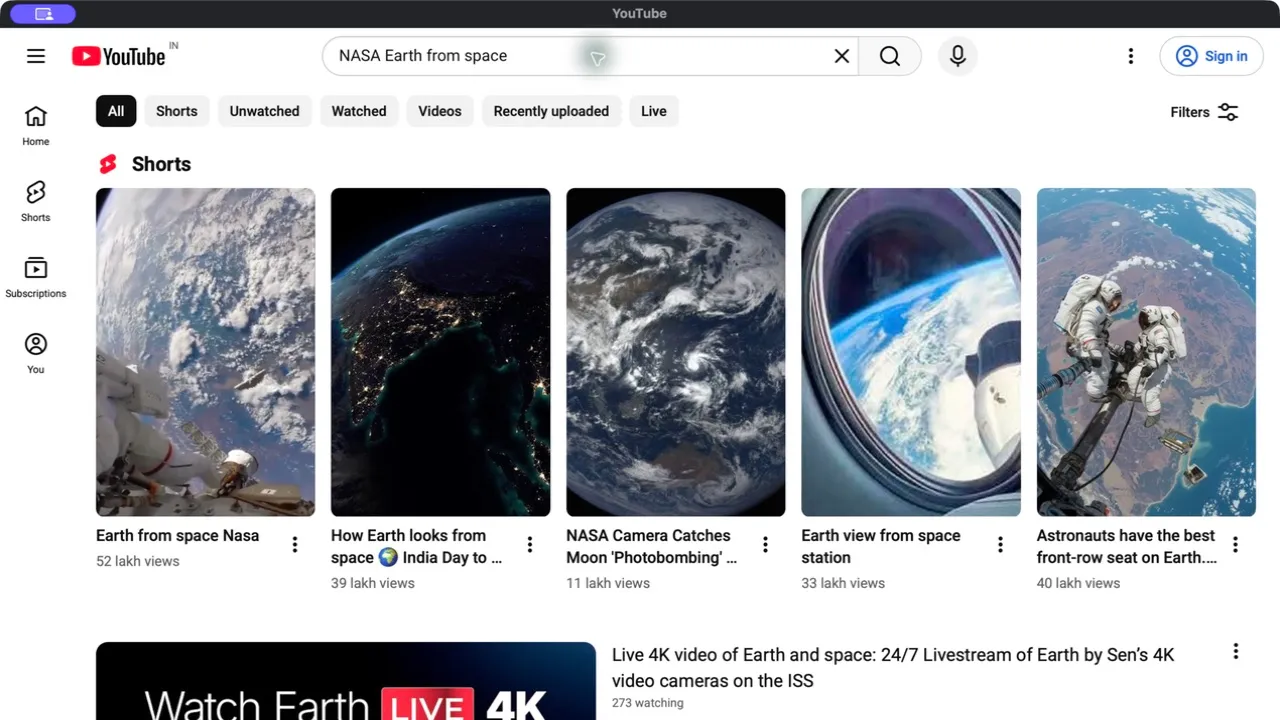
Elige la descarga adecuada para tu Mac.
El instalador depende del procesador, no de si usas MacBook Air, MacBook Pro, iMac o Mac mini. Abre el menú Apple y elige Acerca de este Mac. Busca el nombre del chip o procesador.
| Tu Mac | Elige | macOS mínimo |
|---|---|---|
| Chip Apple de la serie M | Apple Silicon · ARM64 | macOS 11 |
| Procesador Intel | Intel · x64 | macOS 10.13 |
Ambos son instaladores DMG. Necesitas conexión a Internet para reproducir vídeos; el instalador no incluye vídeos de YouTube ni reproducción sin conexión.
Instala YouTube Desktop en un MacBook.
- Comprueba tu procesador. Usa la tabla anterior para elegir Apple Silicon o Intel.
- Abre la página de descarga de YT Desktop. Sigue las opciones de la página y elige el instalador macOS correspondiente.
- Abre el DMG descargado. Mueve YT Desktop a la carpeta Aplicaciones y expulsa después la imagen de disco.
- Inicia desde Aplicaciones. Mantén la app en el Dock para acceder rápidamente. Explora sin iniciar sesión o accede a tu cuenta mediante la pantalla de inicio de sesión de YouTube.
Si macOS impide abrir la app: comprueba que la descargaste de este sitio y que la versión corresponde a tu procesador. Sigue el mensaje concreto de macOS; no desactives los ajustes de seguridad del Mac. Si sigue fallando, contacta con nosotros e indica el mensaje y tu versión de macOS.
Ten un vídeo a mano, sin otra pestaña.
Una ventana que encontrarás en el Dock
YT Desktop carga el conocido sitio de YouTube en una ventana independiente. Tus pestañas pueden seguir dedicadas al trabajo mientras YouTube tiene su propio espacio.
Imagen en imagen y controles de ventana
Con un vídeo en reproducción, prueba View → Picture-in-Picture para imagen en imagen. Usa View → Always on Top para mantener la ventana principal encima de las demás. La disponibilidad de los controles puede depender del reproductor y de la vista web de macOS.
Atajos útiles para Mac
Usa ⌘ + K para buscar y ⌘ + Shift + T para Always on Top (siempre encima). Nuestra guía de atajos distingue los controles de menú de la app de los atajos del reproductor de YouTube.
Antes de descargar.
¿Es una app oficial de YouTube para Mac?
No. YT Desktop es una app de escritorio independiente que carga youtube.com. No está afiliada a YouTube ni Google ni cuenta con su respaldo. Siguen aplicándose las condiciones del servicio, los requisitos de cuenta y las restricciones de contenido de YouTube.
¿Funciona en un MacBook Air con chip de la serie M?
Elige el instalador Apple Silicon y comprueba que tu Mac tenga macOS 11 o posterior. Los MacBook Air Intel usan el instalador Intel separado.
¿Al instalarla se descargan vídeos en mi Mac?
No. Descargar esta app instala una forma de ver YouTube en una ventana propia. YT Desktop no ofrece un descargador de vídeos ni desbloquea funciones de YouTube Premium.
¿Puedo usar YouTube sin instalar YT Desktop?
Sí. Puedes ver vídeos en youtube.com desde el navegador. La guía para portátil también explica la opción de aplicación web del navegador.