お使いのMacに合ったダウンロードを選ぶ。
必要なインストーラーは、MacBook Air、MacBook Pro、iMac、Mac miniといったモデルではなくプロセッサで決まります。AppleメニューからこのMacについてを開き、チップまたはプロセッサの名前を確認してください。
| お使いのMac | 選ぶバージョン | 必要なmacOS |
|---|---|---|
| Apple Mシリーズのチップ | Apple Silicon · ARM64 | macOS 11 |
| Intelプロセッサ | Intel · x64 | macOS 10.13 |
どちらもDMG形式のインストーラーです。動画のストリーミングにはインターネット接続が必要です。インストーラーにYouTube動画やオフライン再生機能は含まれません。
MacBookにYouTube Desktopをインストール。
- プロセッサを確認します。上の表に従ってApple SiliconまたはIntelを選びます。
- YT Desktopのダウンロードページを開きます。ページの案内に従い、対応するmacOS用インストーラーを選びます。
- ダウンロードしたDMGを開きます。YT Desktopを「アプリケーション」フォルダーに移し、ディスクイメージを取り出します。
- 「アプリケーション」から起動します。すぐに開きたい場合はDockに追加してください。ログインせずに使うか、YouTube自身のログイン画面からアカウントにアクセスできます。
macOSによって起動が止められた場合:このサイトからダウンロードしたことと、プロセッサに合うバージョンであることを確認してください。macOSの表示内容に従い、Macのセキュリティ設定を無効にしないでください。解決しない場合は、メッセージとmacOSのバージョンを添えてお問い合わせください。
タブを増やさず、動画をそばに。
Dockから見つかるウィンドウ
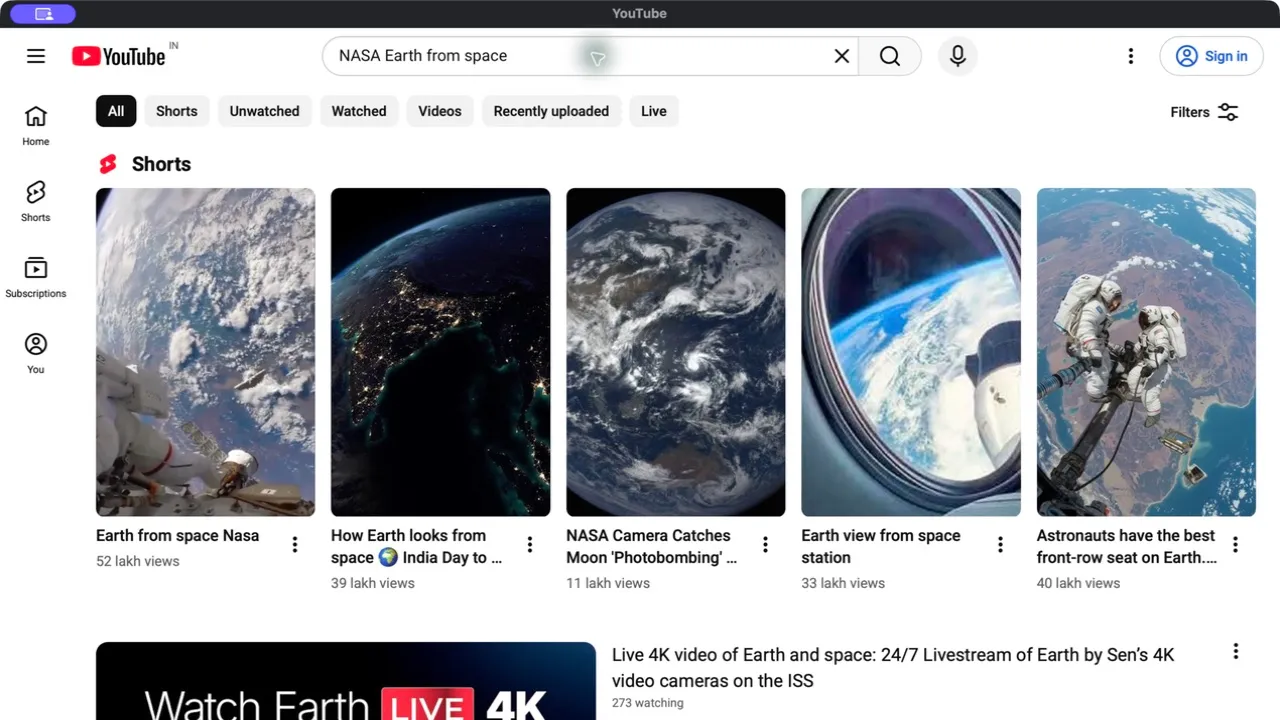
YT Desktopは、いつものYouTubeサイトを独立したアプリウィンドウで開きます。YouTubeに専用の場所を用意して、ブラウザーのタブは仕事に使えます。
ピクチャーインピクチャーとウィンドウ操作
動画の再生中にView → Picture-in-Pictureを試してください。View → Always on Topを使うと、メインウィンドウを最前面に保てます。動画操作の利用可否はプレーヤーやmacOSのウェブビューによって異なる場合があります。
Macで便利なショートカット
⌘ + Kで検索、⌘ + Shift + TでAlways on Top(最前面表示)を操作できます。キーボードショートカットガイドでは、アプリのメニュー操作とYouTubeプレーヤーのキー操作を分けて説明しています。
ダウンロードの前に。
Mac向けのYouTube公式アプリですか?
いいえ。YT Desktopはyoutube.comを開く独立したデスクトップアプリです。YouTubeやGoogleとの提携や、両社からの推奨はありません。YouTubeのサービス条件、アカウント要件、コンテンツ制限は引き続き適用されます。
MシリーズのMacBook Airで使えますか?
Apple Silicon用インストーラーを選び、macOS 11以降であることを確認してください。Intel搭載MacBook Airには別のIntel用インストーラーを使います。
インストールすると動画がMacにダウンロードされますか?
いいえ。このアプリをダウンロードすると、専用ウィンドウでYouTubeを視聴するためのアプリがインストールされます。YT Desktopは動画ダウンローダーを提供せず、YouTube Premiumの機能も解除しません。
YT DesktopをインストールせずにYouTubeを使えますか?
はい。ブラウザーでyoutube.comを開けば視聴できます。ノートパソコン向けガイドではブラウザーのウェブアプリという方法も紹介しています。